2016/01/30
2016/01/28
【食記】『高雄 / 楠梓』宵夜首選!楠梓火車站附近「李紀」當歸土虱、筒仔米糕
半夜肚子餓,天氣冷想喝碗熱湯去哪找?
位於楠梓火車站附近的「李記、筒仔米糕、雞肉飯、爌肉飯、當歸土虱」絕對可以滿足你!
電話:07-3526939
營業時間:PM4:00 ~ AM1:30
2016/01/13
【教學】Android Studio 安裝及簡易使用教學 (for Windows)
一、下載Android Studio
網址:http://developer.android.com/sdk/index.html1.點選Download android studio for window
2016/01/12
【教學】Windows10 常用win標誌快捷鍵介紹!加快你的使用效率!
凡事欲善其事先利其器,Windows10是未來主流的作業系統,各位有使用PC絕對會遇到。但你知道它的快捷鍵嗎? 簡單記下幾個實用快捷鍵,增加你的使用效率!
1. window + D 顯示/隱藏桌面
上班在看FB怕老闆看到? 這個快捷鍵絕對適合你!按下後全部將視窗最小化直接顯示桌面。
2016/01/09
【教學】VMware vSphere Hypervisor 6.0 (ESXI) 安裝 (安裝於VMware Workstation 12)
這次要來示範安裝VMware vSphere Hypervisor 6.0 (ESXI),由於現在VMware Workstation12 pro可以安裝ESXI了,所以想玩玩看的人可以來試試看喔。
目前VMware vSphere Hypervisor 6.0 (ESXI)在登入或註冊完後就可以免費拿到下載點及License。
2015/12/20
【教學】《CCNA》Cisco Packet Tracer 路由器(Router)、交換機(Switch) IP Address設定
在閱讀本文前,請先學會Packet Tracer的基本操作以及IP的基本知識,不然會有點看不懂。
本篇文章會學到:
- Router IP address 設定
- Switch IP address 設定
- PC IP address 設定
- 使用ping指令.
2015/12/14
【教學】Windows 10 內建一鍵還原,未來不需要手動重灌拉!
讀者們電腦的系統槽是不是常常塞滿軟體呢? 想重灌有很懶?
這次要介紹一個Windows10內建的功能【復原】可以將電腦還原成剛安裝完的狀態並保留資料喔!
如果電腦或硬碟是要準備回收想抹除資料?這個功能也可以幫你完成!
現在來示範"復原"的用法、過程與結果。目前有一台Win10裡面有安裝了一些軟體模擬使用者安裝的軟體,在D槽建立一個資料夾模擬使用者的資料。
注意:執行前請記得備份資料,因為過程有可能會失敗。
選擇下方"更新與安全性"
左邊選單選擇"復原"之後按下"開始重設"
以下分為"保留我的檔案"及"移除所有選項"來做示範,請依自己需求做選擇。

此選項依然會移除安裝的應用程式,在此列出了那些會被移除,沒問題則按 "下一步"
做最後一次確定,沒問題則按 "重設"
一開始會重開機
開機完後開始進行重設,這個會跑很久。
重設完後重新安裝Windows
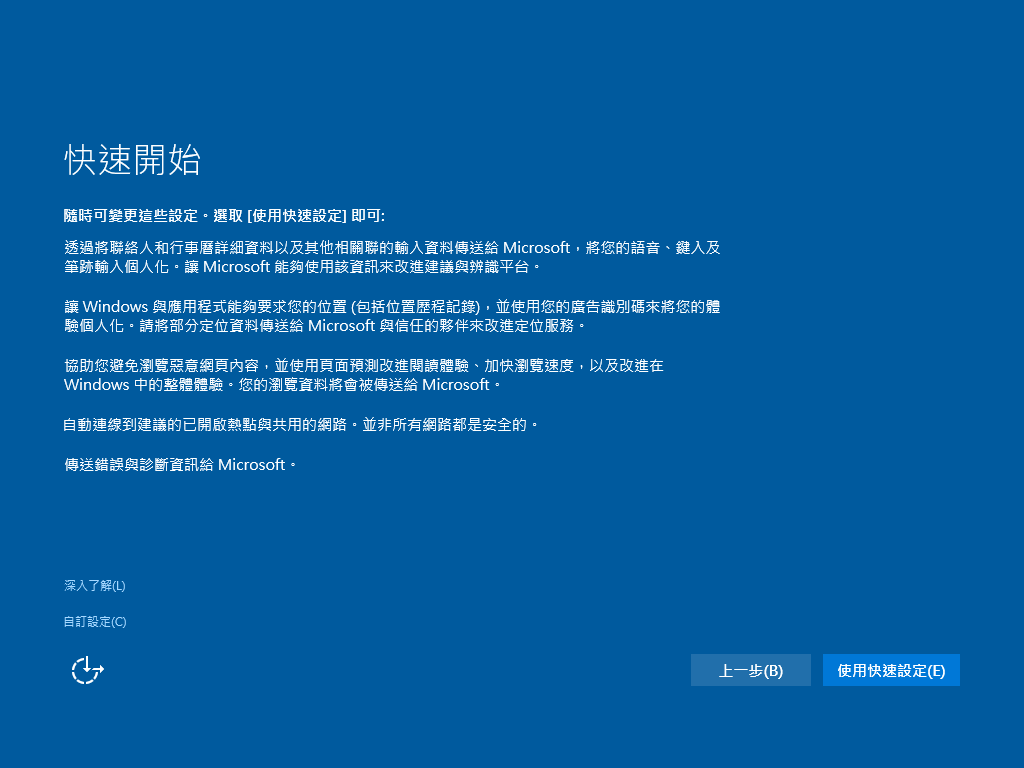
安裝完依然會出現 "它們再幫您進行設定" 的這個畫面
進入桌面會發現原本桌面的資料沒變但多了一個檔案。
裡面有紀錄了移除的應用程式,必須自己找安裝檔安裝
現在來看D槽資料,跟復原前一樣沒變。
之後會要你選擇要移除的磁碟機,可以按 "顯示受影響的磁碟機清單" 來看那些磁碟機會受影響。
在此可知道如果按下"所有磁碟機" 程式就會下列所有磁碟機內的資料都清空;如果按下"僅已安裝Windows的磁碟機"就只會移除系統磁區。
選擇完磁碟機後可以選擇要"只移除我的檔案"還是"移除檔案並清理磁碟機",後者會完全抹除資料很難被復原,適合要報廢的硬碟,在此示範前者。
做最後的確定,沒問題就按下"重設"
這裡一樣等待漫長的重設
在等待一次漫長的安裝
安裝完後就會出現一些設定及使用同意書
這裡開始就跟重灌後的設定差不多了
在此可看到如果剛剛選擇是"僅已安裝Windows的磁碟機"就會保留非安裝系統的磁區。
基本上兩個功能都有用處,可以視個人需求去使用。
這次要介紹一個Windows10內建的功能【復原】可以將電腦還原成剛安裝完的狀態並保留資料喔!
如果電腦或硬碟是要準備回收想抹除資料?這個功能也可以幫你完成!
現在來示範"復原"的用法、過程與結果。目前有一台Win10裡面有安裝了一些軟體模擬使用者安裝的軟體,在D槽建立一個資料夾模擬使用者的資料。
注意:執行前請記得備份資料,因為過程有可能會失敗。
按下於右下方喇叭右邊的"重要訊息中心"並點選"所有設定"
選擇下方"更新與安全性"
左邊選單選擇"復原"之後按下"開始重設"
以下分為"保留我的檔案"及"移除所有選項"來做示範,請依自己需求做選擇。
一、保留所有檔案
跳出 "選擇選項" 視窗後請選擇 "保留我的檔案"
此選項依然會移除安裝的應用程式,在此列出了那些會被移除,沒問題則按 "下一步"
做最後一次確定,沒問題則按 "重設"
一開始會重開機
開機完後開始進行重設,這個會跑很久。
重設完後重新安裝Windows
安裝完依然會出現 "
進入桌面會發現原本桌面的資料沒變但多了一個檔案。
裡面有紀錄了移除的應用程式,必須自己找安裝檔安裝
現在來看D槽資料,跟復原前一樣沒變。
二、移除所有選項
在這個畫面就選擇"移除所有項目"之後會要你選擇要移除的磁碟機,可以按 "顯示受影響的磁碟機清單" 來看那些磁碟機會受影響。
在此可知道如果按下"所有磁碟機" 程式就會下列所有磁碟機內的資料都清空;如果按下"僅已安裝Windows的磁碟機"就只會移除系統磁區。
選擇完磁碟機後可以選擇要"只移除我的檔案"還是"移除檔案並清理磁碟機",後者會完全抹除資料很難被復原,適合要報廢的硬碟,在此示範前者。
做最後的確定,沒問題就按下"重設"
這裡一樣等待漫長的重設
在等待一次漫長的安裝
安裝完後就會出現一些設定及使用同意書
這裡開始就跟重灌後的設定差不多了
在此可看到如果剛剛選擇是"僅已安裝Windows的磁碟機"就會保留非安裝系統的磁區。
基本上兩個功能都有用處,可以視個人需求去使用。
2015/12/11
【開箱】2015 台北 Google Play 遊樂園 紀念品開箱文!!
現在來發開箱文囉!Google超大手比,免費入場還可以拿一堆紀念品!
好了,開始進入主題,上圖是Google Play遊樂園的宣傳小物,造型是Google play的圖示。
2015/12/10
【遊記】2015 台北 Google Play 遊樂園一日遊 全球首玩免費入場
今天筆者來到台北Google Play遊樂園玩,對於Google粉來說一定要來的。原本看網站以為是露天的,到現場才知道是搭帳篷的,不過這個帳篷超大的,外面有Google Play的 LOGO,空中也有活動氣球,入口處就在LOGO旁邊,全園區免費入場還可以拿到一堆紀念品。
續集:【開箱】2015 台北 Google Play 遊樂園 紀念品開箱文!!
訂閱:
文章 (Atom)