讀者們電腦的系統槽是不是常常塞滿軟體呢? 想重灌有很懶?
這次要介紹一個
Windows10內建的功能【
復原】可以將電腦還原成剛安裝完的狀態並保留資料喔!
如果電腦或硬碟是要準備回收想抹除資料?這個功能也可以幫你完成!
現在來示範"復原"的用法、過程與結果。目前有一台Win10裡面有安裝了一些軟體模擬使用者安裝的軟體,在D槽建立一個資料夾模擬使用者的資料。
注意:執行前請記得備份資料,因為過程有可能會失敗。
按下於右下方喇叭右邊的"重要訊息中心"並點選"所有設定"
選擇下方"更新與安全性"
左邊選單選擇"復原"之後按下"開始重設"
以下分為"
保留我的檔案"及"
移除所有選項"來做示範,
請依自己需求做選擇。
一、保留所有檔案
跳出 "選擇選項" 視窗後請選擇 "保留我的檔案"

此選項依然會移除安裝的應用程式,在此列出了那些會被移除,沒問題則按 "下一步"
做最後一次確定,沒問題則按 "重設"
一開始會重開機
開機完後開始進行重設,這個會跑很久。
重設完後重新安裝Windows
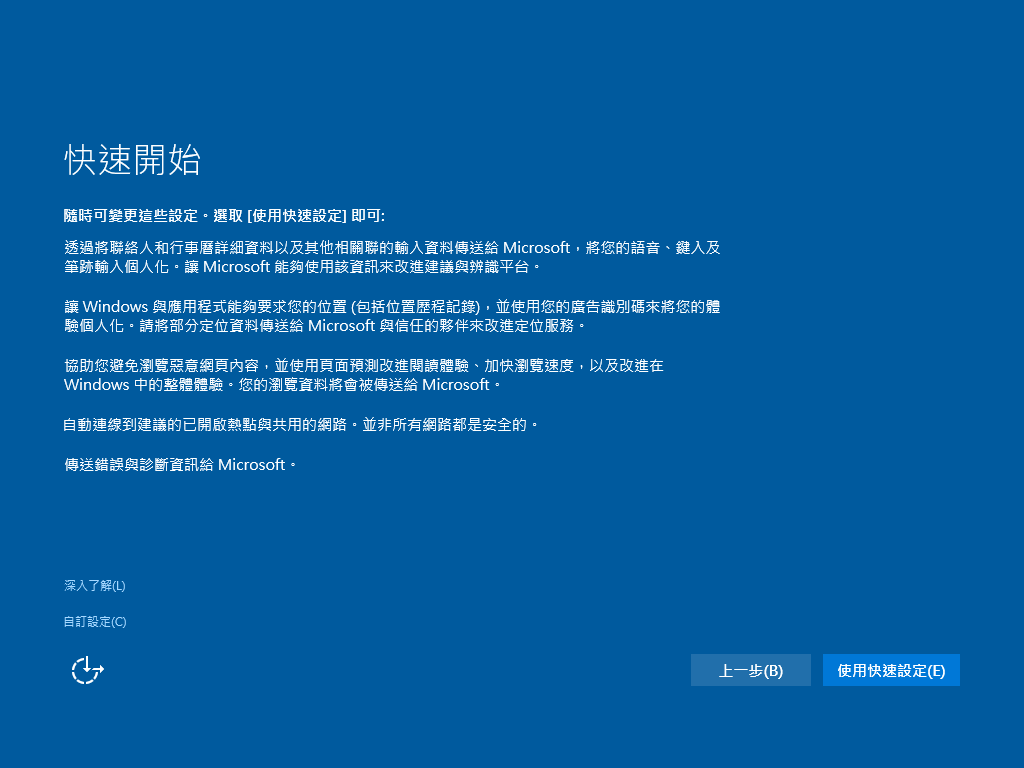
安裝完依然會出現 "
它們再幫您進行設定" 的這個畫面
進入桌面會發現原本桌面的資料沒變但多了一個檔案。
裡面有紀錄了移除的應用程式,必須自己找安裝檔安裝
現在來看D槽資料,跟復原前一樣沒變。
二、移除所有選項
在這個畫面就選擇"
移除所有項目"
之後會要你選擇要移除的磁碟機,可以按 "
顯示受影響的磁碟機清單" 來看那些磁碟機會受影響。
在此可知道如果按下"
所有磁碟機" 程式就會下列所有磁碟機內的資料都清空;如果按下"
僅已安裝Windows的磁碟機"就只會移除系統磁區。
選擇完磁碟機後可以選擇要"
只移除我的檔案"還是"
移除檔案並清理磁碟機",後者會完全抹除資料很難被復原,適合要報廢的硬碟,在此示範前者。
做最後的確定,沒問題就按下"重設"
這裡一樣等待漫長的重設
在等待一次漫長的安裝
安裝完後就會出現一些設定及使用同意書
這裡開始就跟重灌後的設定差不多了
在此可看到如果剛剛選擇是"
僅已安裝Windows的磁碟機"就會保留非安裝系統的磁區。
基本上兩個功能都有用處,可以視個人需求去使用。